


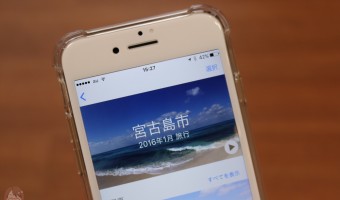

[Å] iPhone メモリーのタイトルや日付、ミュージック(音楽)を変更する方法
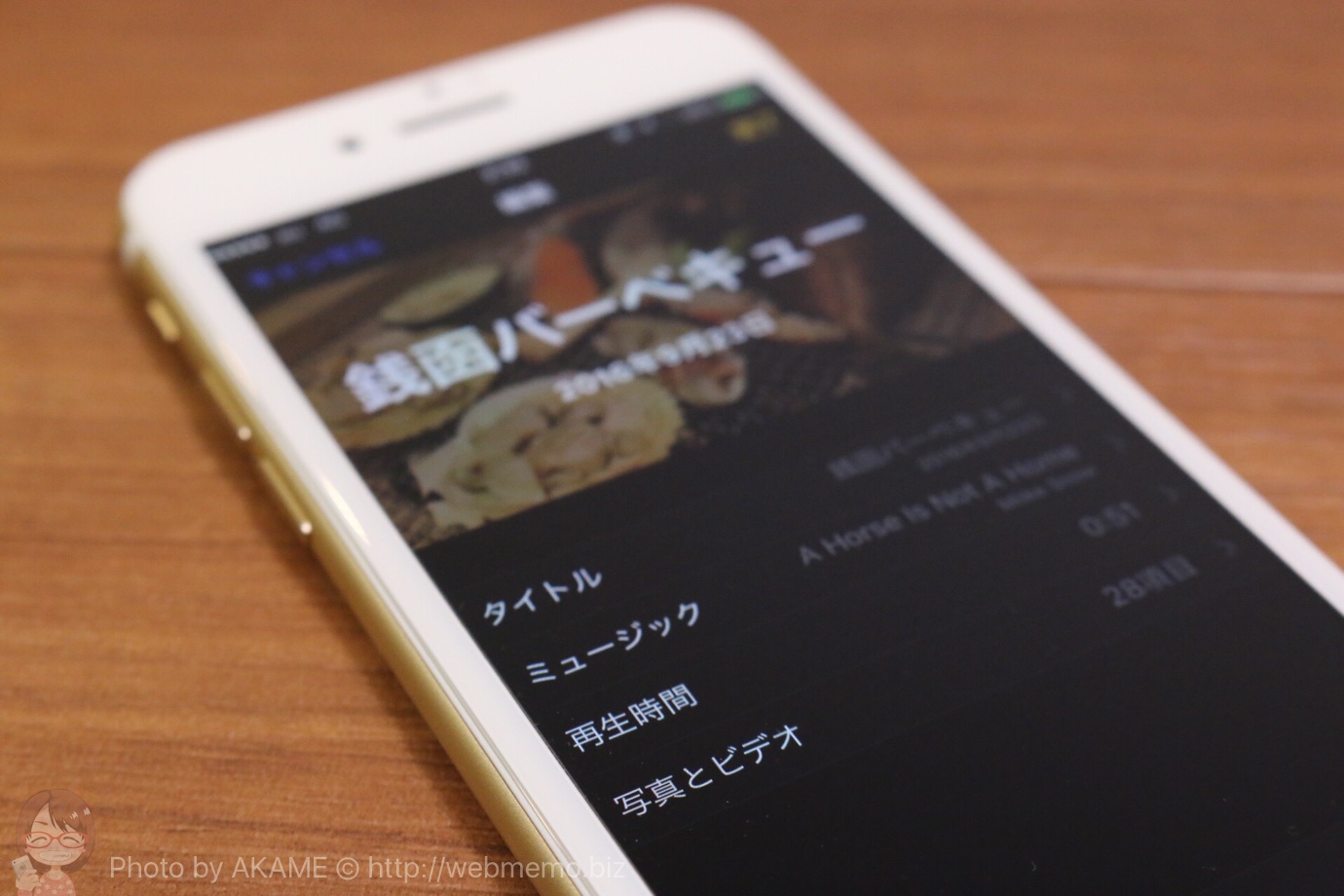
iPhone iOS10から利用できるようになったメモリー機能を利用始めた皆さんこんにちは。
そろそろ何個かメモリーを作ってみたものの雰囲気が似てる、見た目に飽きた人もいるのではないでしょうか?
イントロで表示されるタイトルや日付、流れる音楽を変更してもっとアレンジできたらいいのに…と思っていた方に朗報!
本日は作成したメモリー(動画)を編集する方法をご紹介します。使用するのはメモリーを作った写真アプリのみです。
メモリーの「編集」機能の使い方
編集したいメモリーを一瞬でも良いので再生をして右下に表れるアイコンを選択します。(画像右矢印参考)
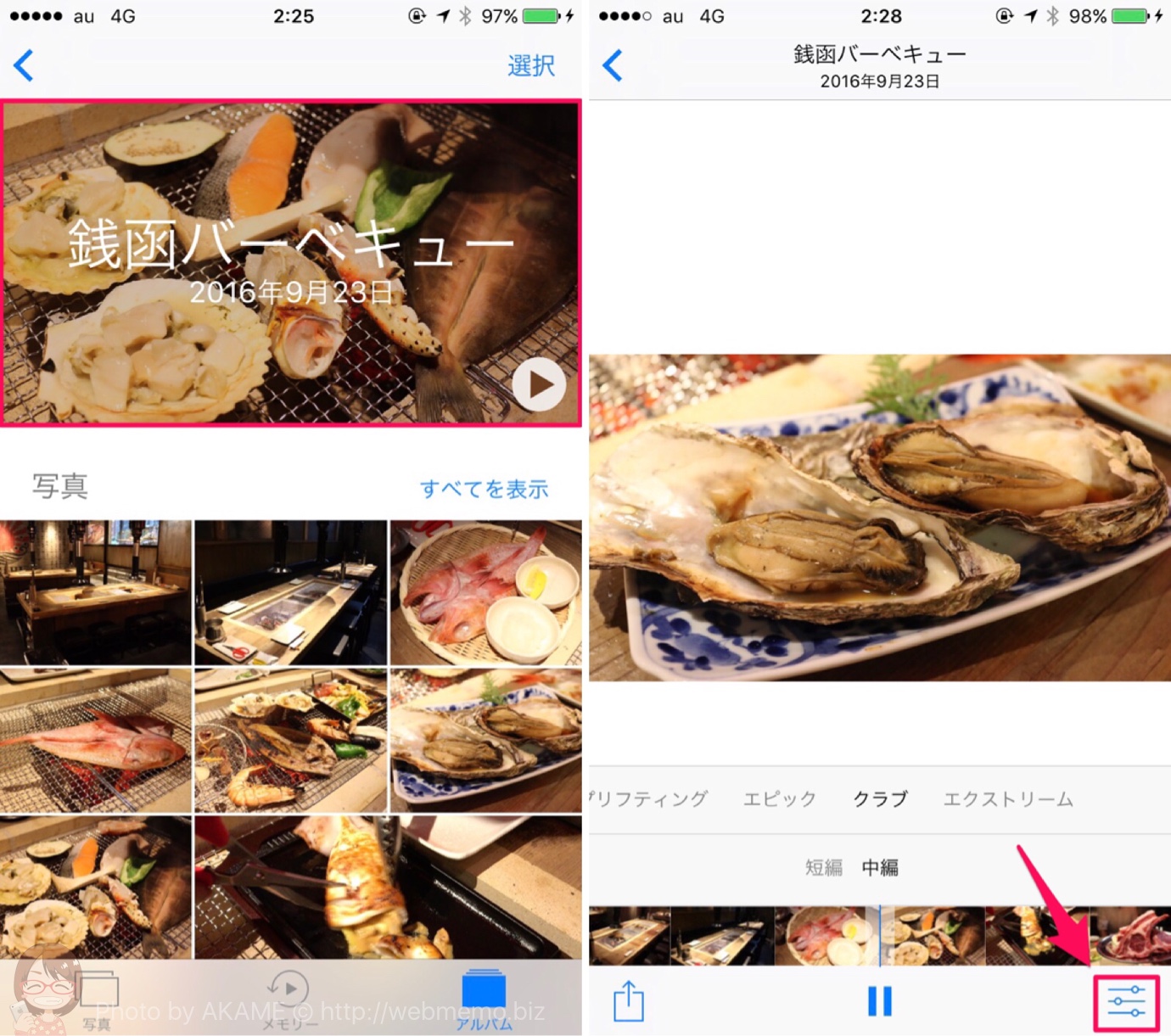
すると、このような黒い画面が表示されると思いますのでまずは「タイトル」の編集をおこないます。
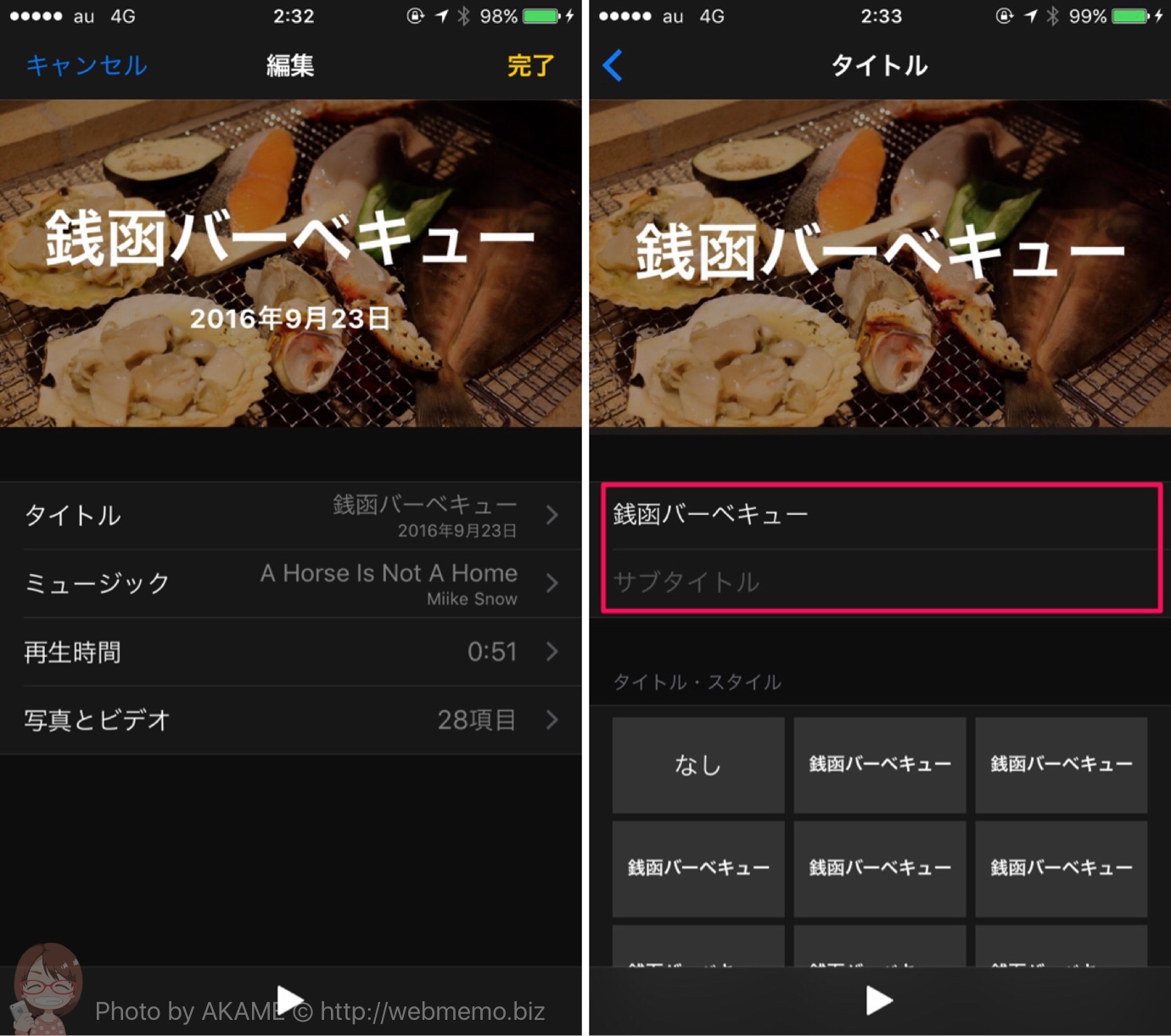
上段部分はメモリーのタイトル、サブタイトルの部分を空欄にすると表示されていた日付を消すことができます。もちろん日付の代わりにテキストの入力も可。
タイトル・スタイルでは文字の微妙な違いを表現することもできるので微調整したい方はご利用ください。
続いて「ミュージック」の編集です。デフォルトはサウンドトラックですが、マイミュージックの方を選択すると自分のiPhoneに入っている音楽をメモリー内で流すこともできます。
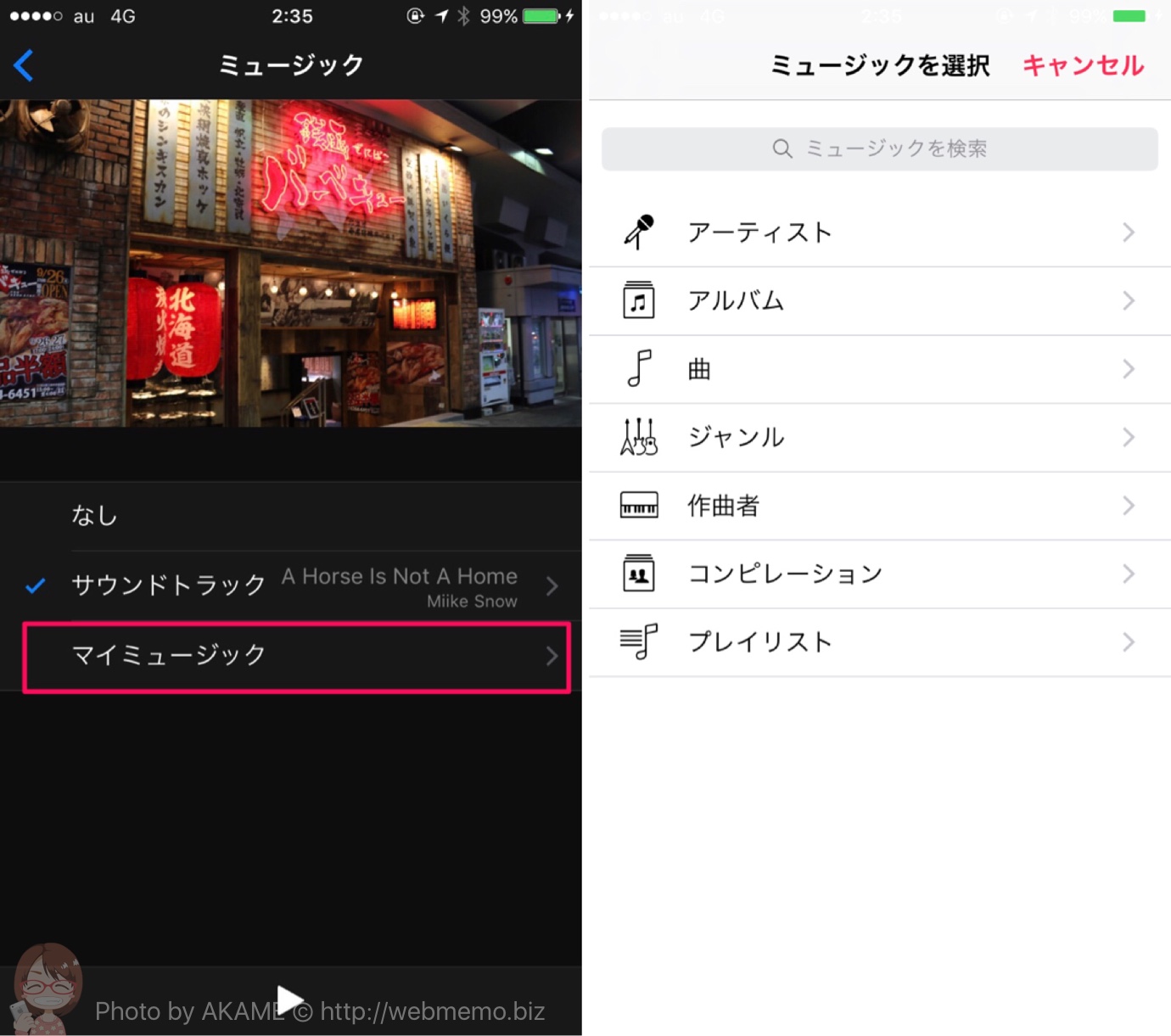
すべての編集を終えたあと、編集画面の右上に黄色い文字で「完了」と書かれたボタンがあるのでそのボタンを押すと編集がすべて反映されます。
★スペシャルサンクス:銭函バーベキュー
さいごに
メモリーのタイトルはアルバム名や自動で決められたタイトルになるという先入観から編集機能を今日まで見逃していました。
編集機能でぜひ、世界にひとつだけのメモリー動画を作って楽しんだり友だちにプレゼントしてみてくださいね!
作ったメモリーを友だちに送る方法はこちらをご参考ください。
![[Å] iOS10 メモリーで作成した動画を保存したりLINEで送る方法](https://img.webmemo.biz/wp-content/uploads/2016/09/slproImg_201609211530030-150x150.jpg)
[Å] iOS10 メモリーで作成した動画を保存したりLINEで送る方法
iOS10で使えるようになった新機能のメモリー。 メモリーで作成した動画をiPhone内に保存したい・外部アプリに送信したい・友だちにSNSで共有したい時に使える方法を本日は...
メモリー機能についてもっと知る!
![[Å] iOS10 写真アプリの「メモリー」が超簡単に思い出ムービーを作れて楽しい!新規メモリーの作り方](https://img.webmemo.biz/wp-content/uploads/2016/09/slproImg_201609201703280-150x150.jpg)
[Å] iOS10 写真アプリの「メモリー」が超簡単に思い出ムービーを作れて楽しい!新規メモリーの作り方
iOS10から写真アプリで使えるようになった新機能「メモリー」がiPhoneに入った写真を使って自動でかなりいい感じにムービーを作ってくれて楽しかったのでご紹介! 沖縄旅行や...
![[Å] iOS10 メモリー(動画)の削除方法とお気に入りに追加する方法](https://img.webmemo.biz/wp-content/uploads/2016/09/slproImg_201609211648120-150x150.jpg)
[Å] iOS10 メモリー(動画)の削除方法とお気に入りに追加する方法
iOS10の新機能「メモリー」は、iPhone内に入っている写真を使って様々な動画を作ることができます。 ▶︎[Å] iOS10 写真アプリの「メモリー」が超簡単に思い出ムー...
\ この情報を周りの人にも教える /
[Å] iPhone メモリーのタイトルや日付、ミュージック(音楽)を変更する方法
この記事が気に入った方はいいね!で
更新情報を受け取る!