
[Å] iOS10 メモリー(動画)の削除方法とお気に入りに追加する方法
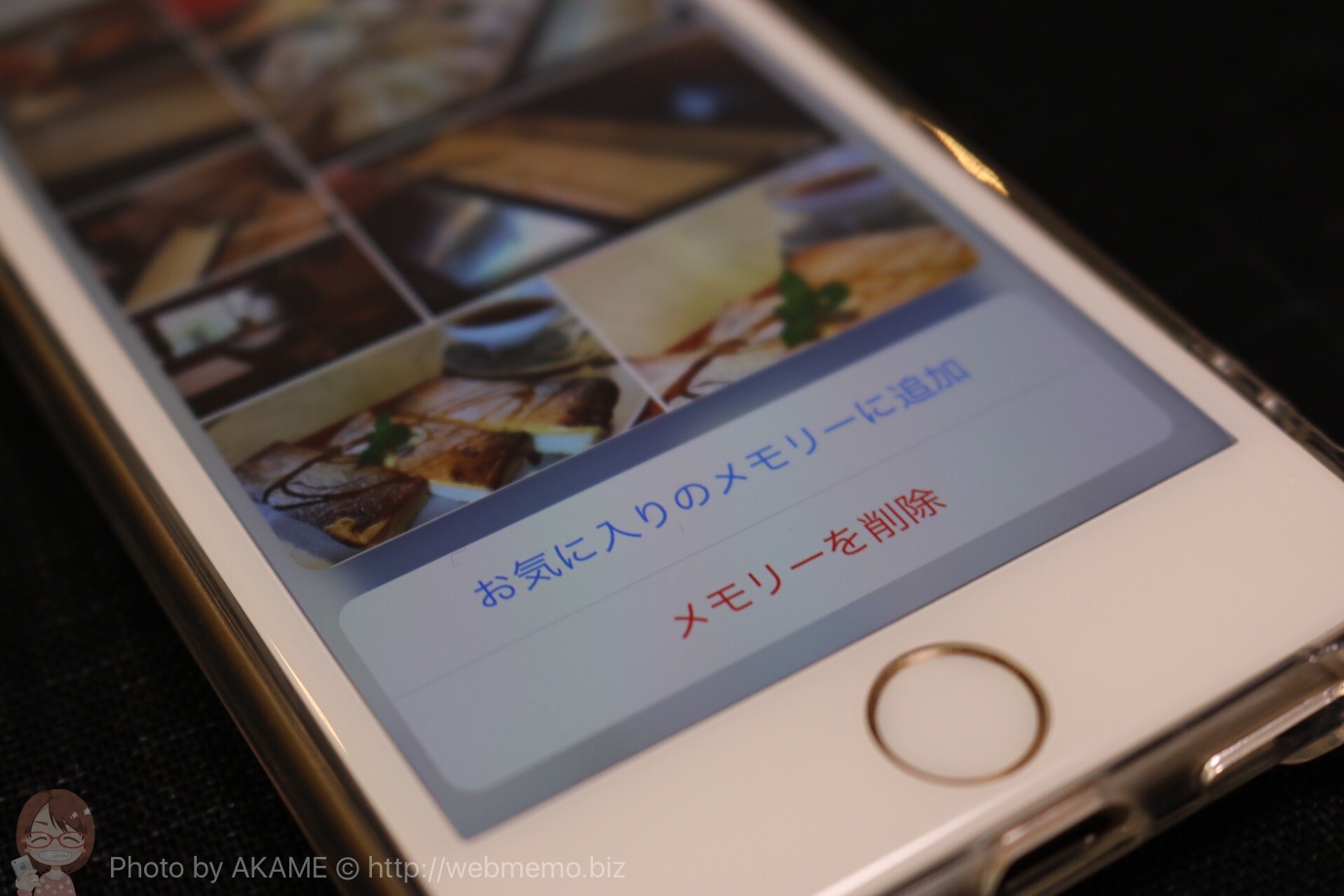
iOS10の新機能「メモリー」は、iPhone内に入っている写真を使って様々な動画を作ることができます。
▶︎[Å] iOS10 写真アプリの「メモリー」が超簡単に思い出ムービーを作れて楽しい!新規メモリーの作り方
作ったメモリーや自動で生成された不要なメモリーを削除したい人は以下に方法をまとめたのでご利用ください。
なお検証の端末はiPhone 7(iOS10)です。
メモリーの動画を削除する方法
自分で作ったメモリーだけでなく自動で生成された不要なメモリーを削除したい時にも使用できます。
削除したいメモリーを3D Touchでグッと強く押し続けると下の方に「メモリーを削除」が表示されるのでココから削除ができます。
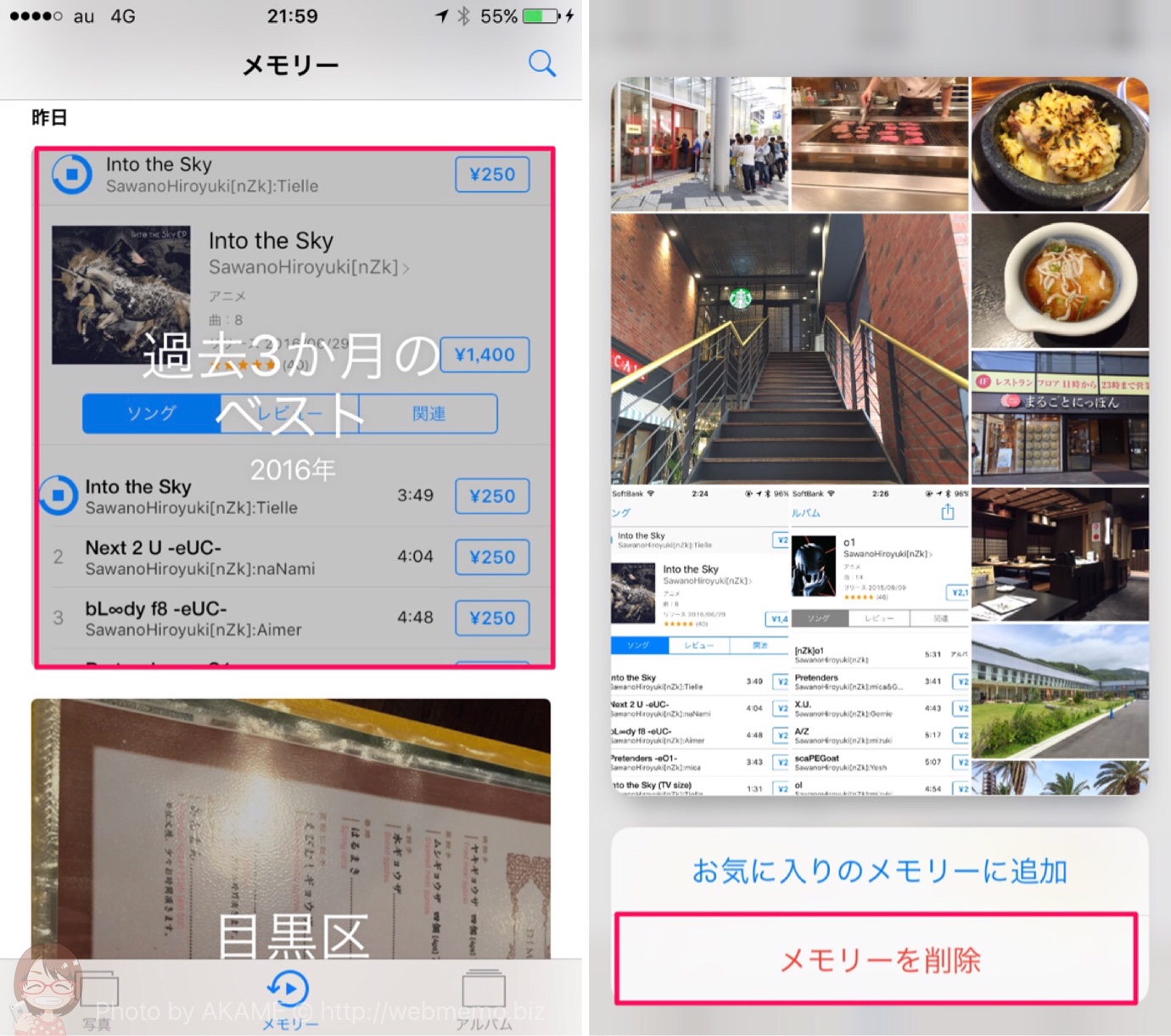
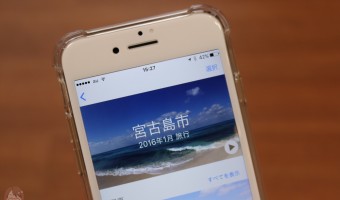
3D Touchが使用できない端末や3D Touchがうまくできない場合はメモリーを表示して(下画面左参考)、上にスクロールをすると下部に「メモリーを削除」の項目があるのでココから実行も可。
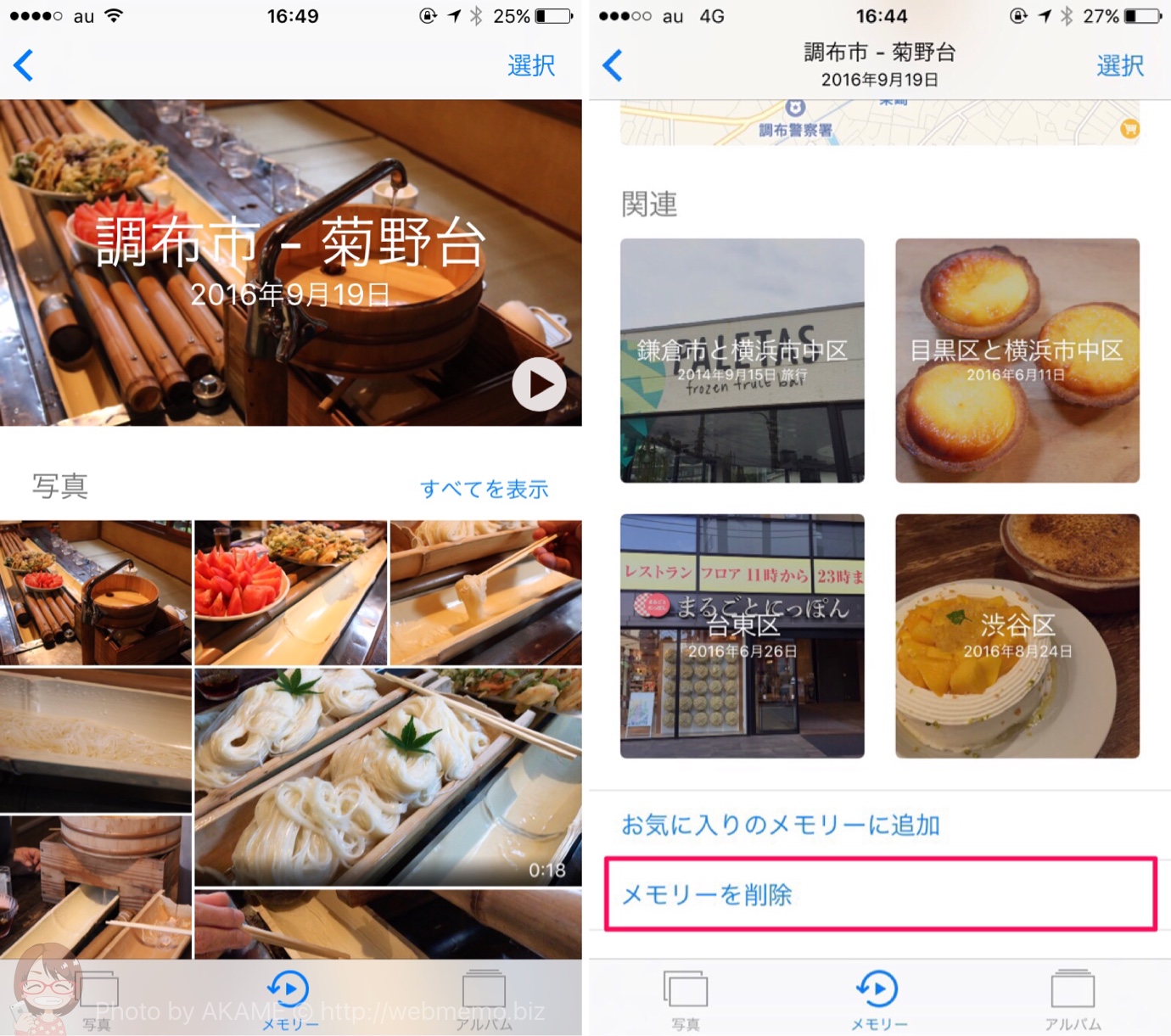
また見たいメモリーはすぐに表示できるようにお気に入りに追加しておくと便利です。続いて追加方法と見方をご紹介します。
お気にりのメモリーに追加・表示する方法
お気に入りのメモリーに追加する方法
先ほどと同様にお気に入りに追加したいメモリーを3D Touchでグッと強く押し続け、表示された「お気にりのメモリーに追加」を選択します。(下画面左参考)
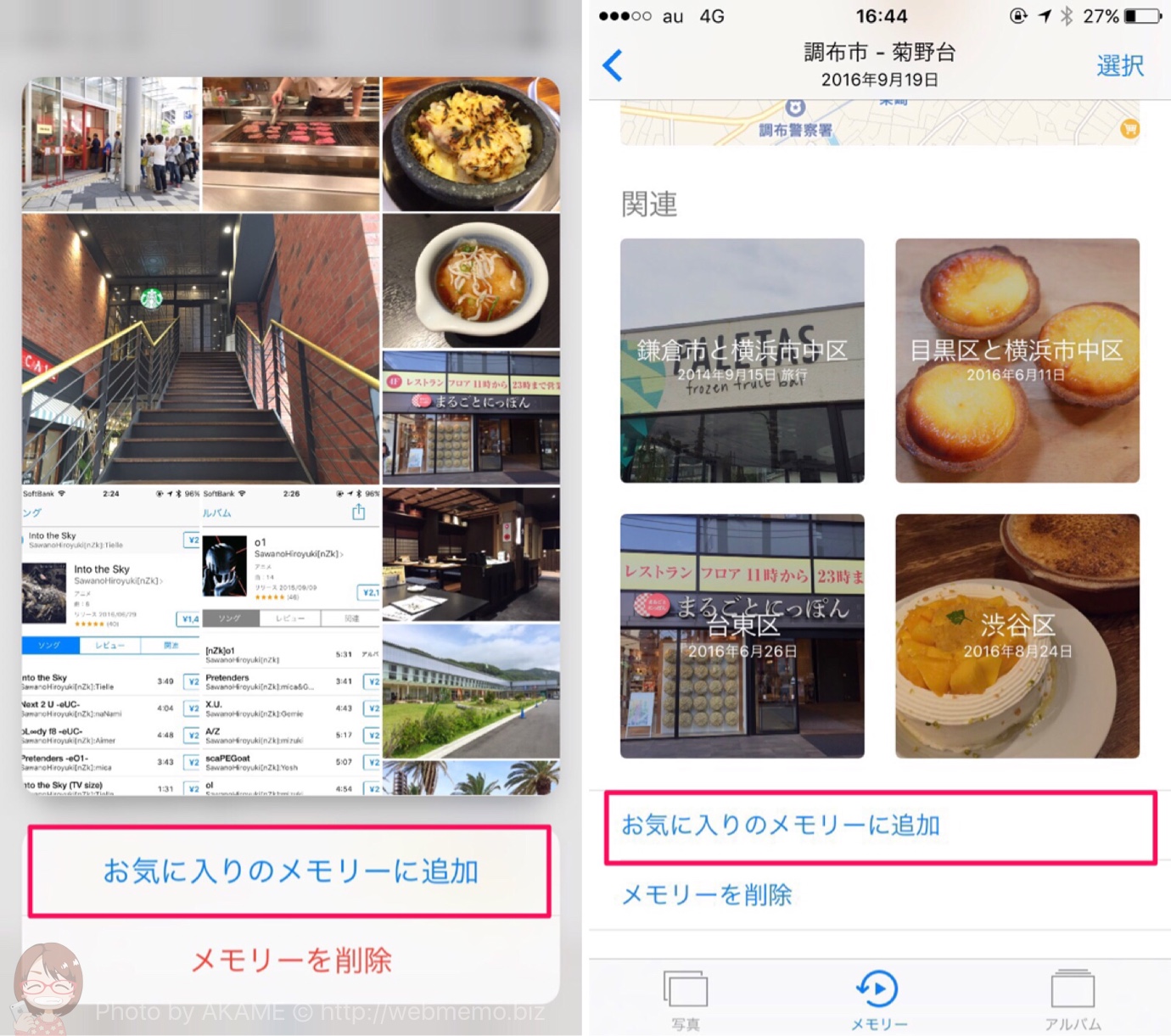
あるいは削除の時と同じようにメモリーを表示してから下部にある「お気にりのメモリーに追加」からもおこなうことができます。(上画面右参考)
追加したメモリーを表示する方法
追加したメモリーは写真アプリの「アルバム」の中にある「お気に入りのメモリー」から閲覧できます。
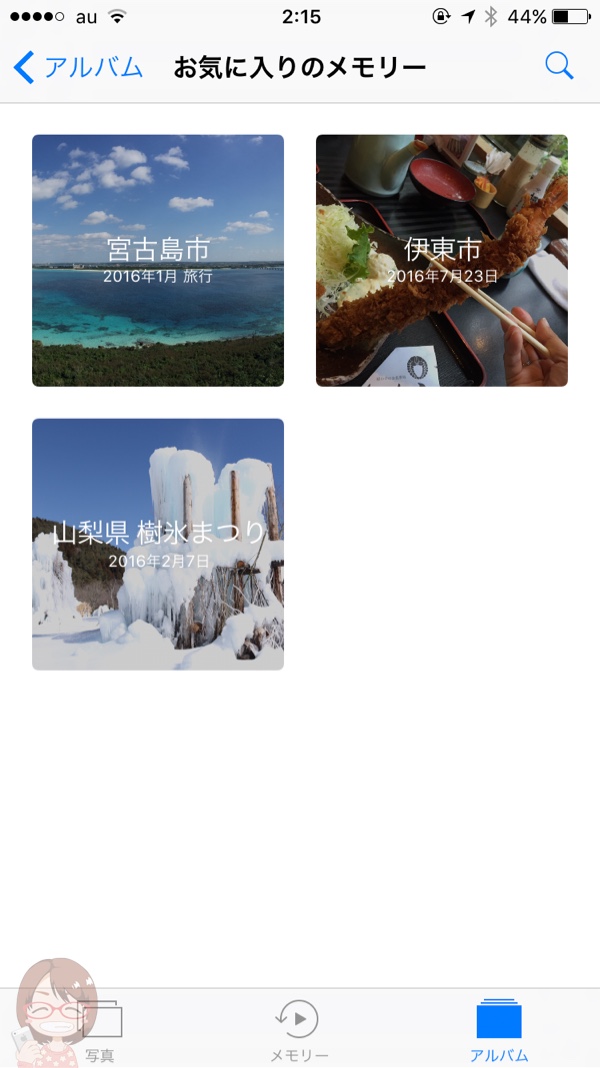
友だちに見せたいメモリーや自分の観賞用メモリーはお気に入りに追加しておくとすぐに見ることができるのでオススメです。
お気に入りから外したい場合・・・
各メモリーが並んでいる画面で3D Touchを今まで同様に強めに長押し、もしくは外したいメモリーを表示して下部に移動。「お気に入りのメモリーから削除」から外すことができます。
さいごに
見たいメモリーをすぐに出せるように整理の方法としてぜひ頭の片隅に置いていただければ幸いです。
引き続きお楽しみください!
新機能「メモリー」をもっと知る
![[Å] iOS10 写真アプリの「メモリー」が超簡単に思い出ムービーを作れて楽しい!新規メモリーの作り方](https://img.webmemo.biz/wp-content/uploads/2016/09/slproImg_201609201703280-150x150.jpg)
[Å] iOS10 写真アプリの「メモリー」が超簡単に思い出ムービーを作れて楽しい!新規メモリーの作り方
iOS10から写真アプリで使えるようになった新機能「メモリー」がiPhoneに入った写真を使って自動でかなりいい感じにムービーを作ってくれて楽しかったのでご紹介! 沖縄旅行や...
![[Å] iOS10 メモリーで作成した動画を保存したりLINEで送る方法](https://img.webmemo.biz/wp-content/uploads/2016/09/slproImg_201609211530030-150x150.jpg)
[Å] iOS10 メモリーで作成した動画を保存したりLINEで送る方法
iOS10で使えるようになった新機能のメモリー。 メモリーで作成した動画をiPhone内に保存したい・外部アプリに送信したい・友だちにSNSで共有したい時に使える方法を本日は...
![[Å] iPhone メモリーのタイトルや日付、ミュージック(音楽)を変更する方法](https://img.webmemo.biz/wp-content/uploads/2016/09/thumbnail-23-150x150.jpg)
[Å] iPhone メモリーのタイトルや日付、ミュージック(音楽)を変更する方法
iPhone iOS10から利用できるようになったメモリー機能を利用始めた皆さんこんにちは。 そろそろ何個かメモリーを作ってみたものの雰囲気が似てる、見た目に飽きた人もいるの...
\ この情報を周りの人にも教える /

[Å] iOS10 メモリー(動画)の削除方法とお気に入りに追加する方法
この記事が気に入った方はいいね!で
更新情報を受け取る!