
[Å] 行った場所やルートがひと目でわかる!Googleマップ「ロケーション履歴」が自動記録で便利
旅行や取材で色々な地域に出掛けることの多い人におすすめしたいツール「ロケーション履歴」を本日はご紹介。
Googleさんには旅行や取材ルートの計画を立てるときにマイマップ・マイプレイスで非常にお世話になっていますが、ロケーション履歴もGoogleさんのサービスのひとつです。
ツールは誰もが無料で使用でき、一度設定さえすればあとは自動で行った場所が記録されるので便利です。
ロケーション履歴ができること
ロケーション履歴は過去に訪れたことのある場所を赤い点や日付を利用したルートを地図上に記録してくれるサービスです。
■ 日付なしで場所の確認
日付指定をしなければ地図上に以下の画像のように地図上に赤い点で場所を示してくれます。
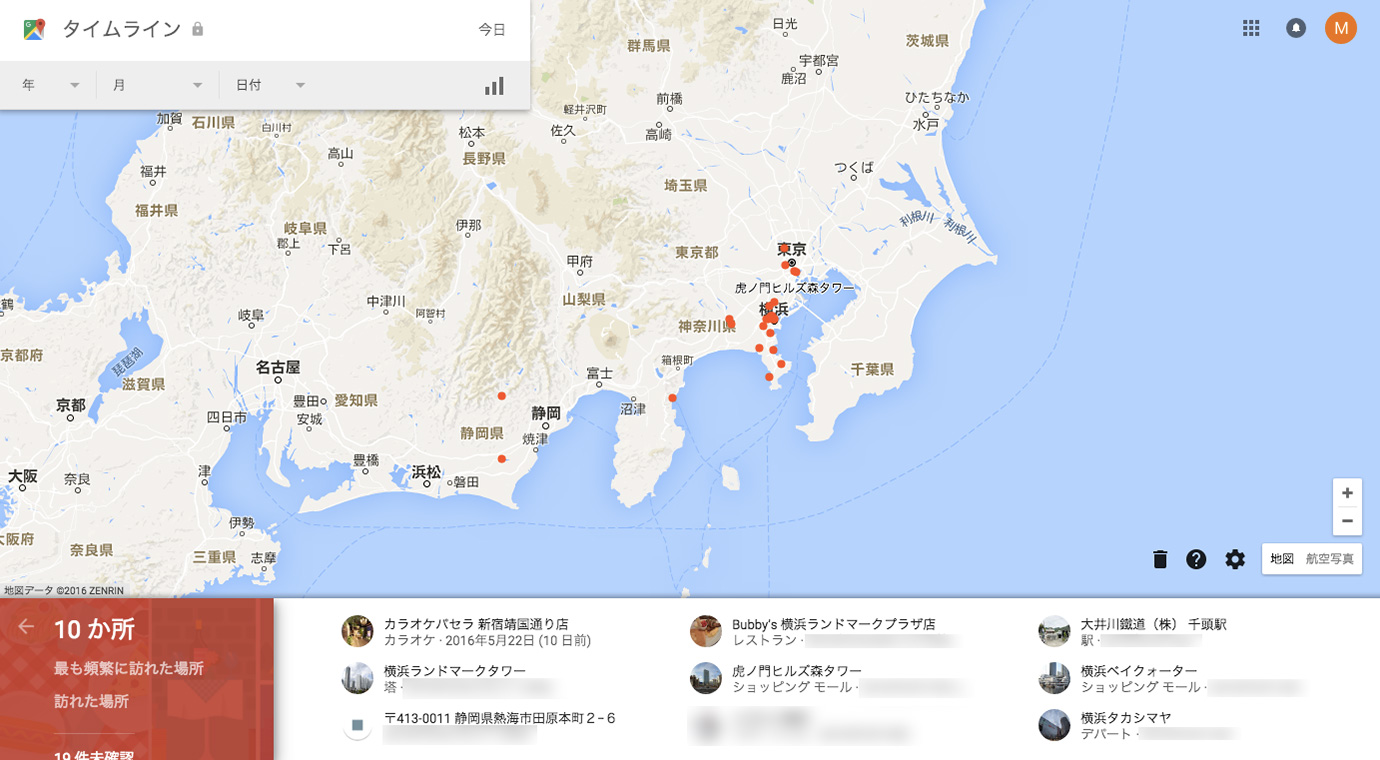
赤い点だけでなく画面の下に観光名所や地名を写真付きで自動で表示してくれる点もわかりやすいです。
■ 日付指定でルートの表示
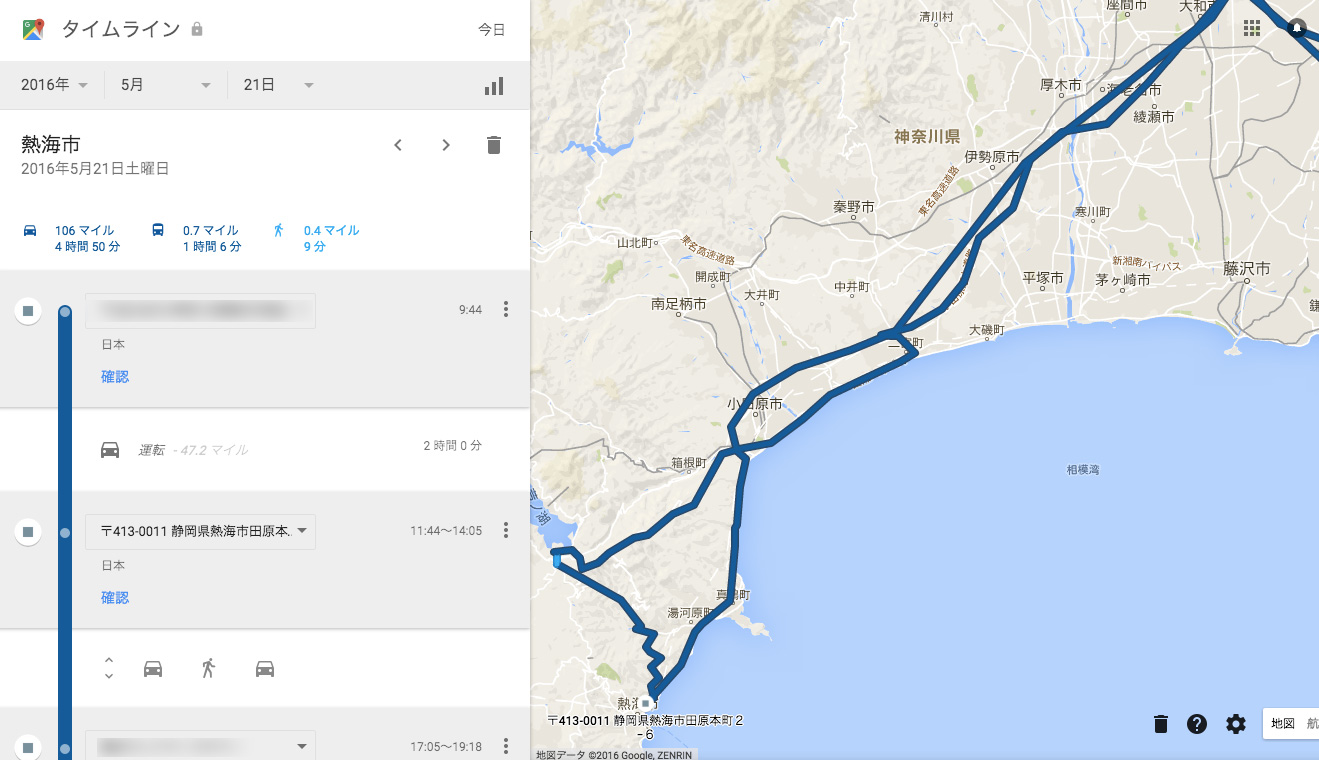
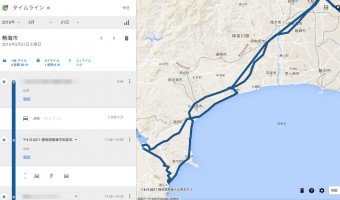
日付を指定するとその日に利用したルートやその場所に滞在した具体的な時間も確認ができます。あの日どこに行ったっけ!?・あの時はどのようなルートで行った!?などもすぐに調べられます。
これらは全て自動で記録され、しかも無料で誰も使えるサービスですから移動の多い方で記録を楽にしたい方には凄くおすすめです。
ロケーション履歴の設定方法
ロケーション履歴の記録はiPhoneから行います。Androidからも設定はできるはず。
まずApp StoreからGoogleマップのアプリをダウンロードします(無料)。

アプリを開いて左上のアイコンから「設定」を選び、少し下の方にある「ロケーション履歴」を選択します。
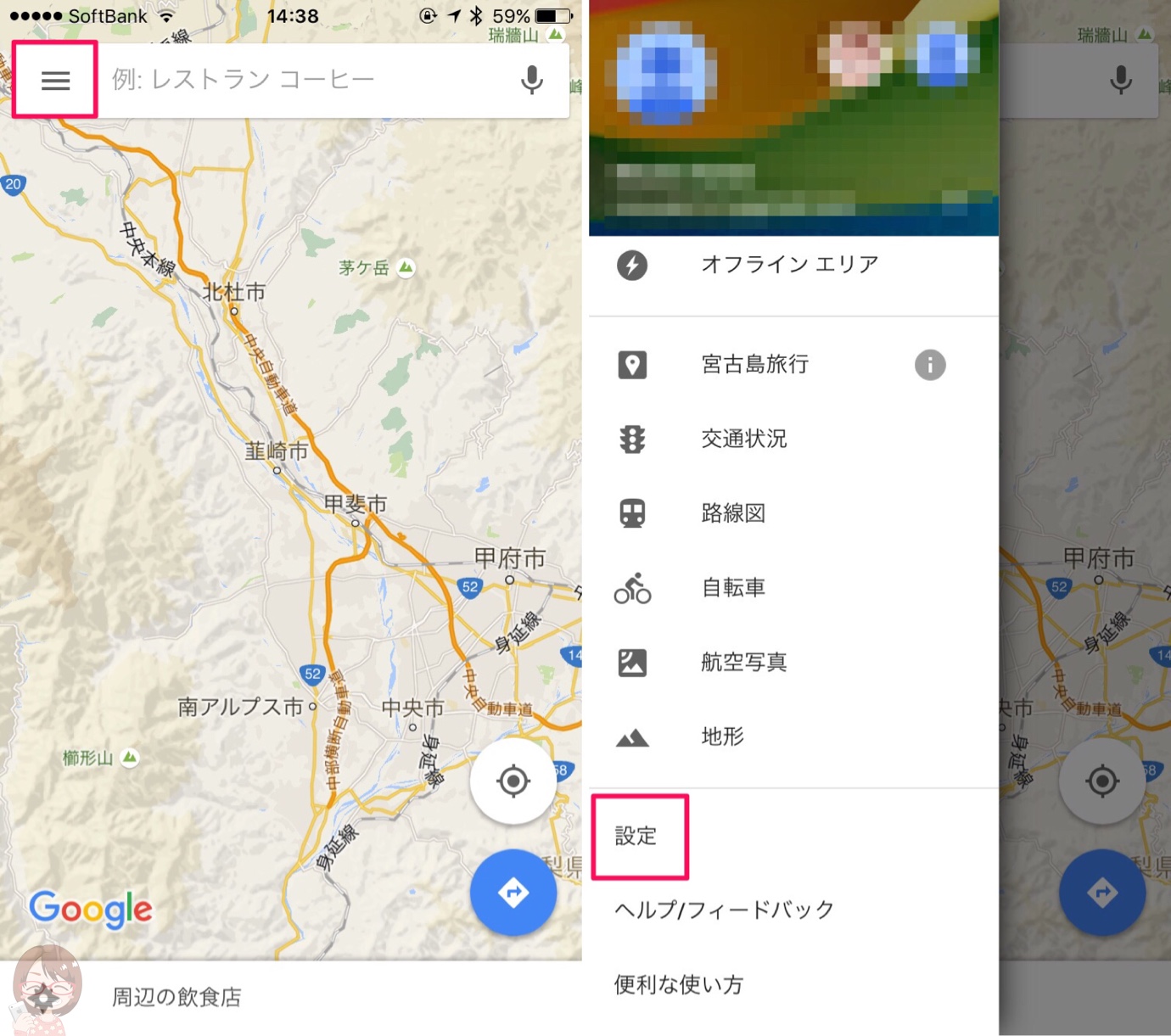
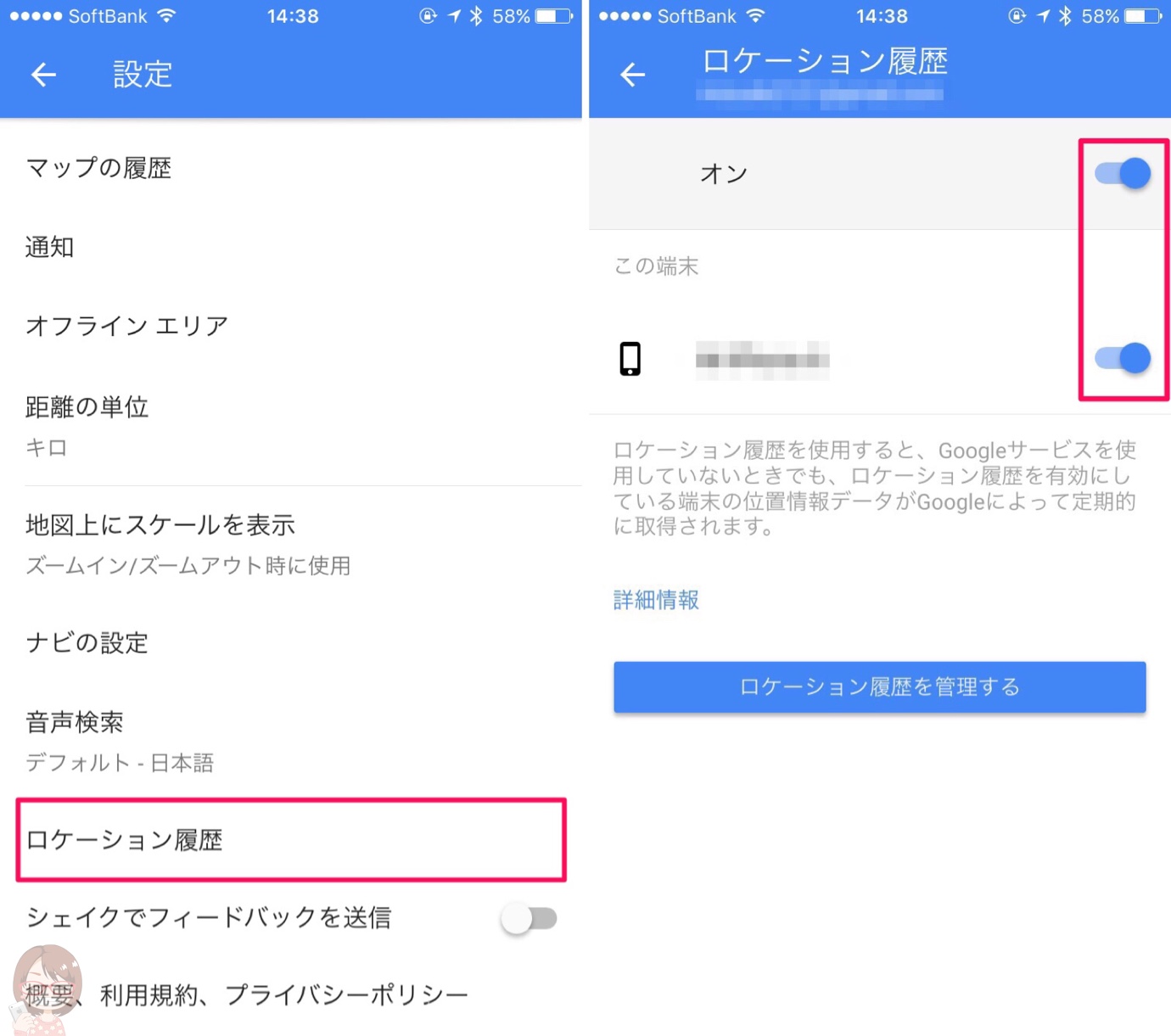
ロケーション履歴をONにすればあとは出掛ける際にiPhoneを持ち歩いているだけで自動で記録されます。
さいごに
今まではiPhoneアプリのMovesや僕の来た道などで1日の行動記録を取っていましたが、ロケーション履歴を使うことで馴染みのあるGoogleマップで行った場所やルートの振り返りが可能になりました。
Googleマップのサービスを使用するので閲覧をスマートフォンに限定せず、パソコンの大きな画面で見られるのもロケーション履歴の良いところです。(ログイン時)
とにかく楽に!行った場所を記録したい!ルートを後で振り返りたい!という方はぜひ使ってみてください。
他のアプリ同様にバックグラウンドで記録がおこなわれるためバッテリーの減りが早くなる恐れもありますのでこの辺りは1度使用してみてご判断ください。
ちなみにロケーション履歴をONにする以前から充電はよく減る私はモバイルバッテリーで充電することは当たり前だと思っているのでONにしたことによる減りは気になっていません。
ログ好きな方や楽に残したい方、開始は早いに越したことはありません。ぜひお試しください。
旅や取材計画に大活躍のマイプレイスの使い方
![[Å]【保存版】旅計画が捗る!自分だけの地図を作れるGoogle マイプレイスの使い方](https://img.webmemo.biz/wp-content/uploads/2015/09/google-myplace-1509eye-150x150.jpg)
[Å]【保存版】旅計画が捗る!自分だけの地図を作れるGoogle マイプレイスの使い方
先日Googleが提供しているサービス「マイプレイス」がiPhoneアプリのGoogleマップで表示できるようになりました。 マイプレイスは自分専用の地図を作成できる...
![[Å] iPhoneアプリ「Googleマップ」がマイプレイス表示に対応!表示方法と見え方](https://img.webmemo.biz/wp-content/uploads/2015/09/thumbnail1-150x150.jpg)
[Å] iPhoneアプリ「Googleマップ」がマイプレイス表示に対応!表示方法と見え方
昨日2015年9月1日。iPhoneアプリ「Googleマップ」がマイプレイスの表示に対応しました。 旅行に行くたびに使用しているマイプレイスはかれこれ使い続けて4-...
\ この情報を周りの人にも教える /
[Å] 行った場所やルートがひと目でわかる!Googleマップ「ロケーション履歴」が自動記録で便利
この記事が気に入った方はいいね!で
更新情報を受け取る!