
[Å] SnapLiteが家にキタ!スキャンと無縁だった私にスキャンの手軽さ・簡単さを教えてくれた!
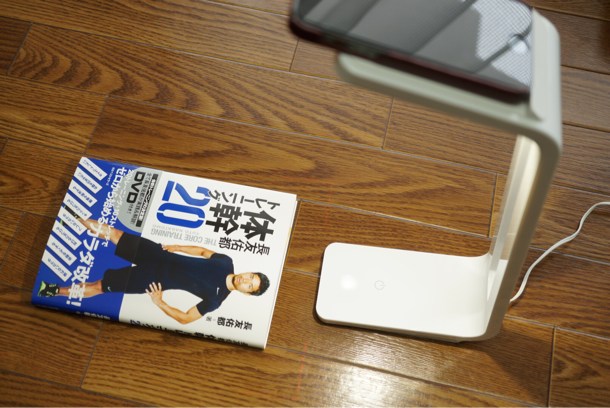
先日、ご紹介した女子にも嬉しいスキャナー「SnapLite」が家に届きました。我が家に初のスキャナーです。あんなものやこんなものまで。スキャンの面倒というイメージが崩れ、スキャンが身近なものになりました。
SnapLite
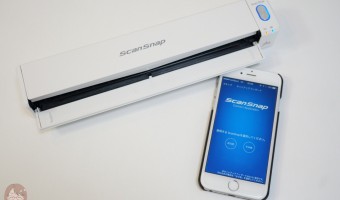
本日ご紹介するスキャナーはこちら↓

前回紹介していたSnapLiteが我が家に届きましたので、実際に使ってみた感想をお届けしたいと思います。
前回紹介したSnapLiteの記事↓
![[Å] SnapLiteを生で見て興奮!女性に優しい・使い易いスキャナーに注目!!](https://img.webmemo.biz/wp-content/uploads/2014/05/slooProImg_20140524063204.jpg)

開封!
SnapLite開封!!
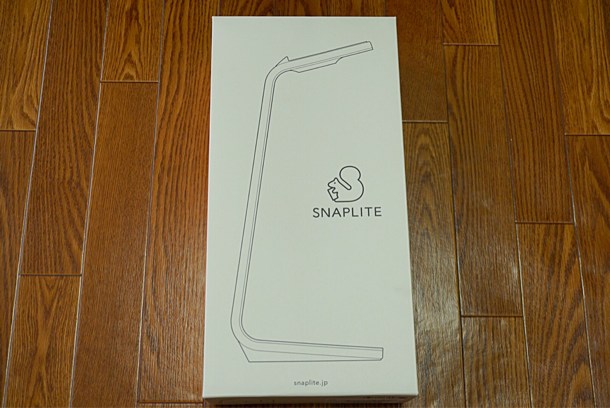
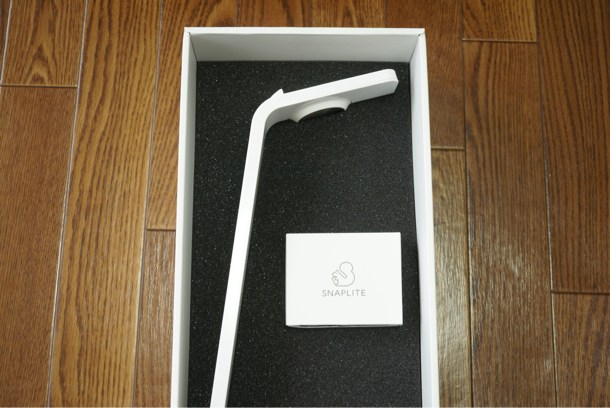
出ました!出ました!SnapLite!
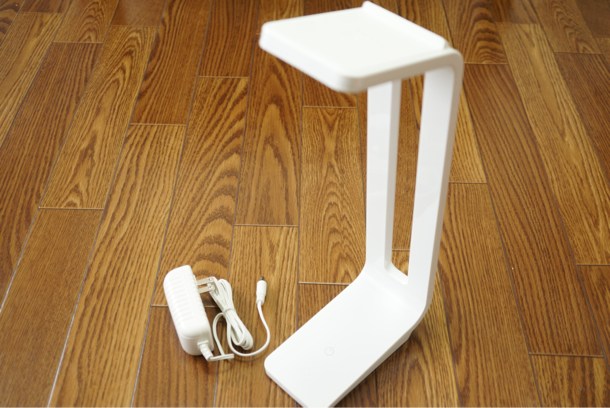
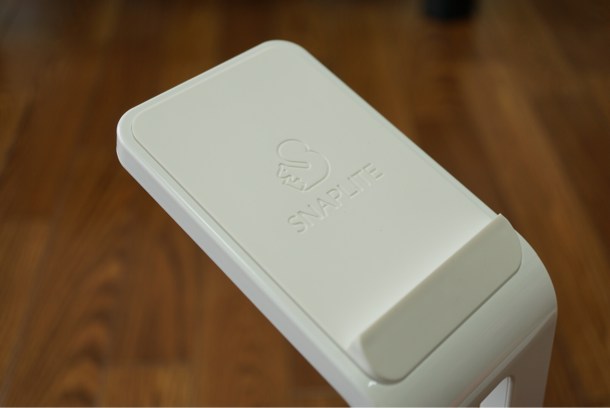
こちらにiPhoneを乗せて利用します。
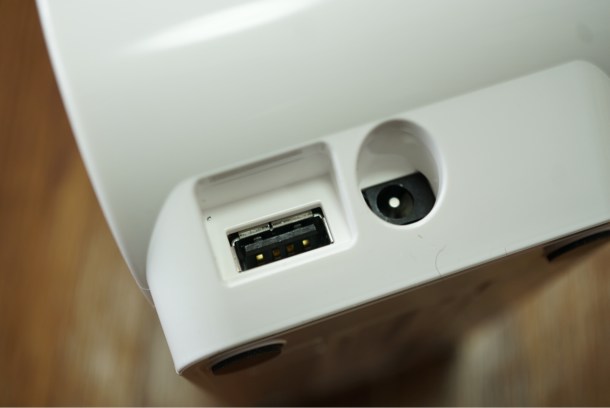
USBポート付きでスキャナーからiPhoneを充電することも可能。
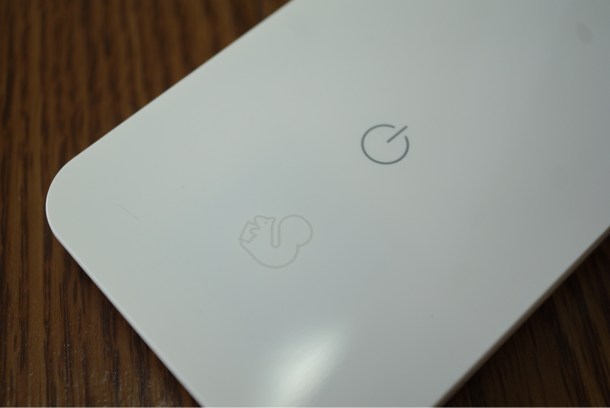
リスのマークに軽く触れるだけでシャッターがきれます。
ということで早速スキャン開始
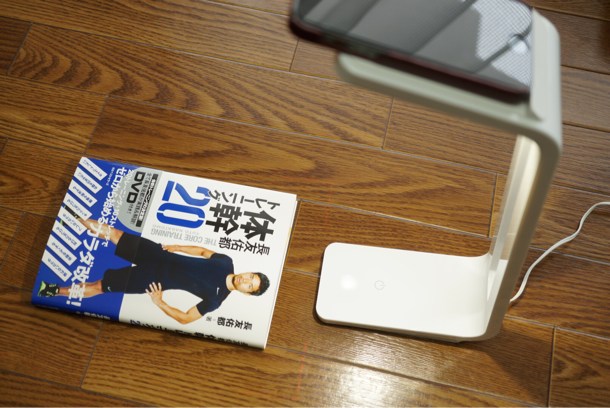
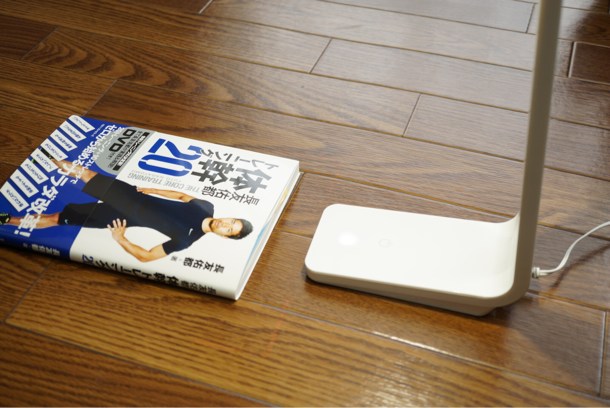
写真ではわかりづらいですが、SnapLiteが床に表示するガイドの中にスキャンしたいものを入れます。
買った商品についてきた説明書
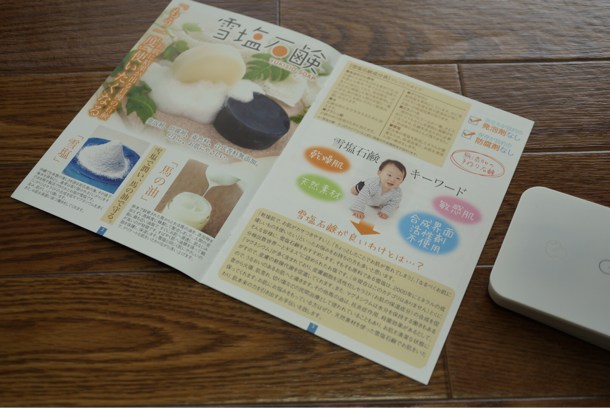
ペライチで捨てようか取っておこうか迷った時にスキャンで保存して、紙は破棄することができます。
撮影物
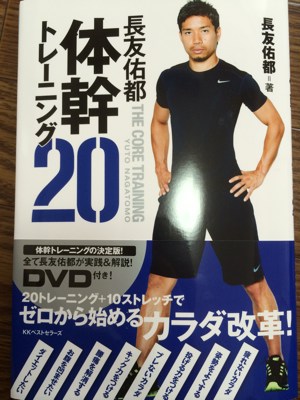
iPhoneの通常カメラで撮影
SnapLiteで撮影
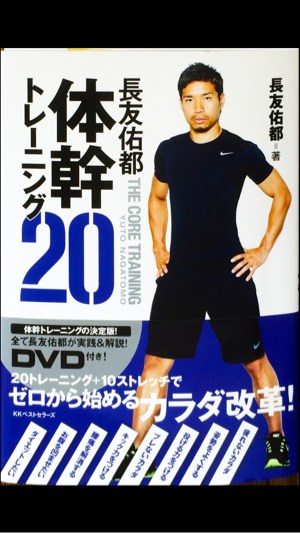
通常のカメラで撮った場合、光や床の面など余計なものが写ってしまってます。SnapLiteで撮影したら自動でトリミングもしてくれたので、あとは保存するだけ。
チラシの撮影
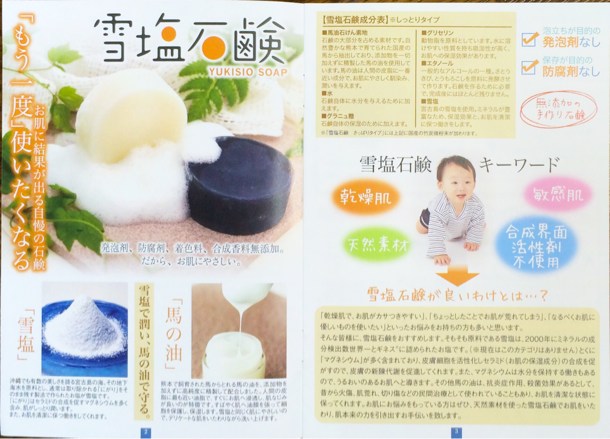
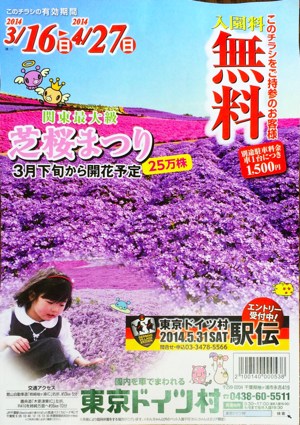
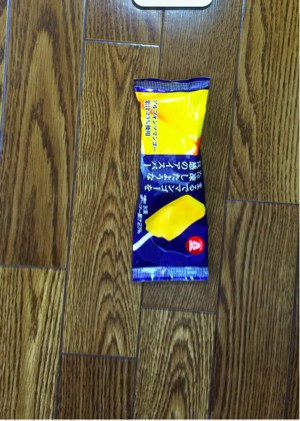
ちなみにこういう立体的なものは綺麗にスキャンは出来ませんでした。
今回はチラシや雑誌が中心でしたが、名刺や領収書、旅行のパンフレット、商品に添付されたちょっとした説明書などのスキャンでも大活躍しそうです。
iPhoneを乗せるだけで起動するお手軽さ。自動的にトリミングしてくれる楽さ。持ち運びやすい軽さ。
スッキリとしたデザインとカラーもお気に入りです。
さいごに
前々から欲しかったスキャナー。簡易的にスキャンして保存できれば良いという物が多い私にとってSnapLiteはライフスタイルにぴったりでした。
iPhoneさえあれば簡単にスキャンが出来てしまうのでスキャナーに抵抗感があった方でも扱いやすいのがこのスキャナーな良い所。
捨てられないチラシやパンフレットが溜まってきた方はこれを機に整理してみてはいかがでしょうか。
SnapLiteの詳しい機能について
スキャンだけでなく、デスクライトにもなることや複数枚同時名刺読み取り機能や合成機能など今回触れていないことも細かく紹介してます↓
\ この情報を周りの人にも教える /
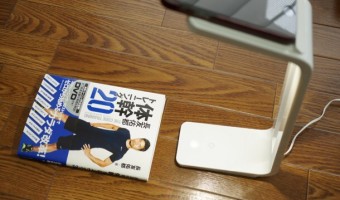
[Å] SnapLiteが家にキタ!スキャンと無縁だった私にスキャンの手軽さ・簡単さを教えてくれた!
この記事が気に入った方はいいね!で
更新情報を受け取る!


![[Å] 自分の持っているiPhoneアプリのURLスキームを調べる方法をご紹介(Macユーザー限定)](https://img.webmemo.biz/wp-content/uploads/eye-urlschemeextractor-340x200.jpg)