


[Å] iPhoneのキーボードからマイクのアイコン(音声入力)を非表示・消す方法
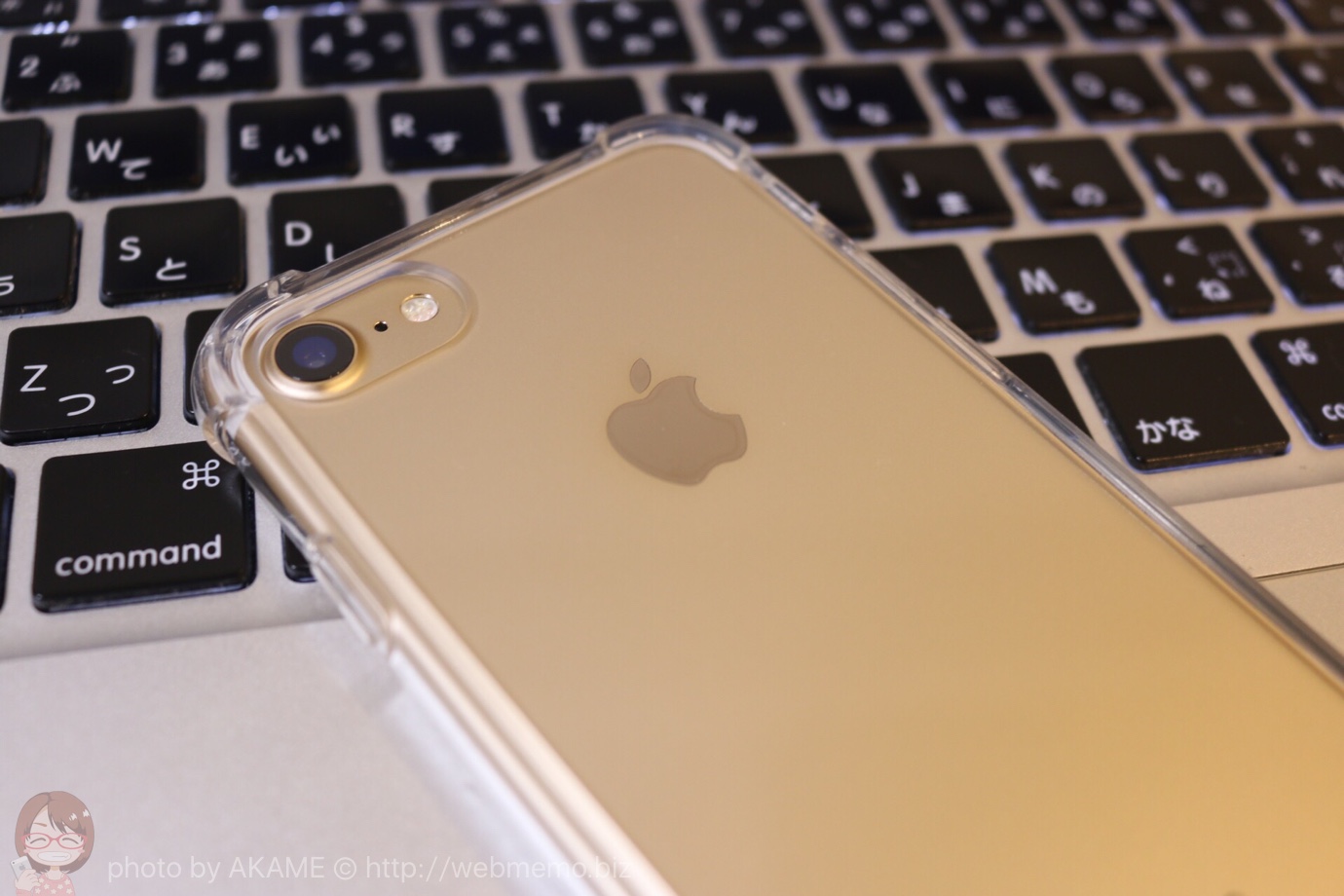
iPhoneを新しくするたびにいつも一旦迷うキーボードのマイクアイコンの非表示。
やはりiPhone 7を購入した際も戸惑ってしまったので記事に残しておきたいと思います。
音声入力を使わない人は設定をするとキーボードの切り替えがだいぶ楽になるのでオススメです!
マイクアイコンの非表示方法
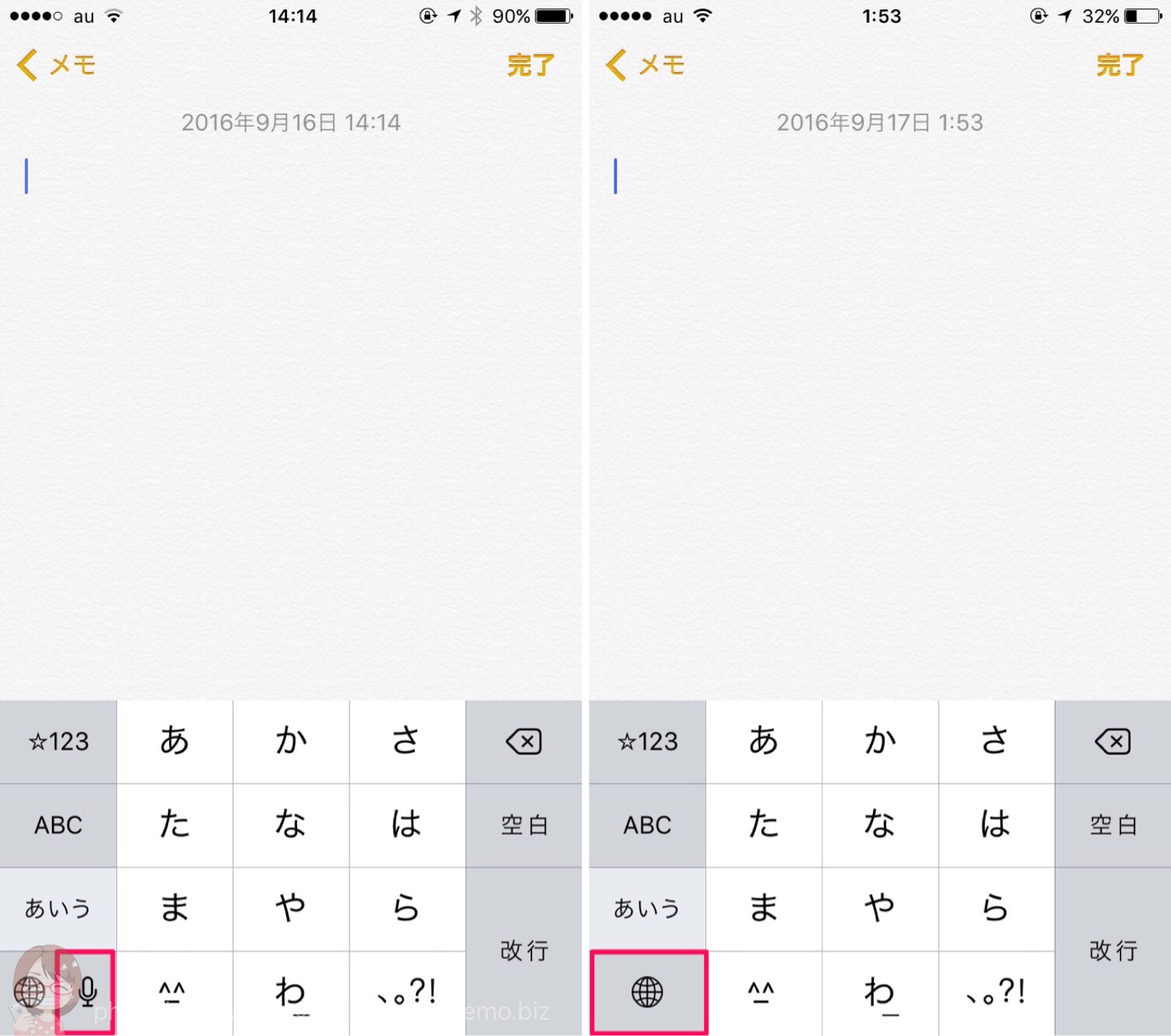
まずはマイクアイコンの説明から。キーボード、画面左下側に赤く囲っている部分が本日非表示にするマイクアイコンです。非表示にすると右側のようにスッキリ、キーボードの切り替えボタンも楽々押せるように!
キーボードの設定をしよう!
iPhoneの設定アプリから「一般」→「キーボード」と進み「音声入力」の部分をOFFにするだけです。
私の環境では音声入力が既にOFFになっているにもかかわらず表示されていて戸惑いました。一度ONにして再びOFFに切り替えることで消すことができたので同じ状況の方はお試しください。
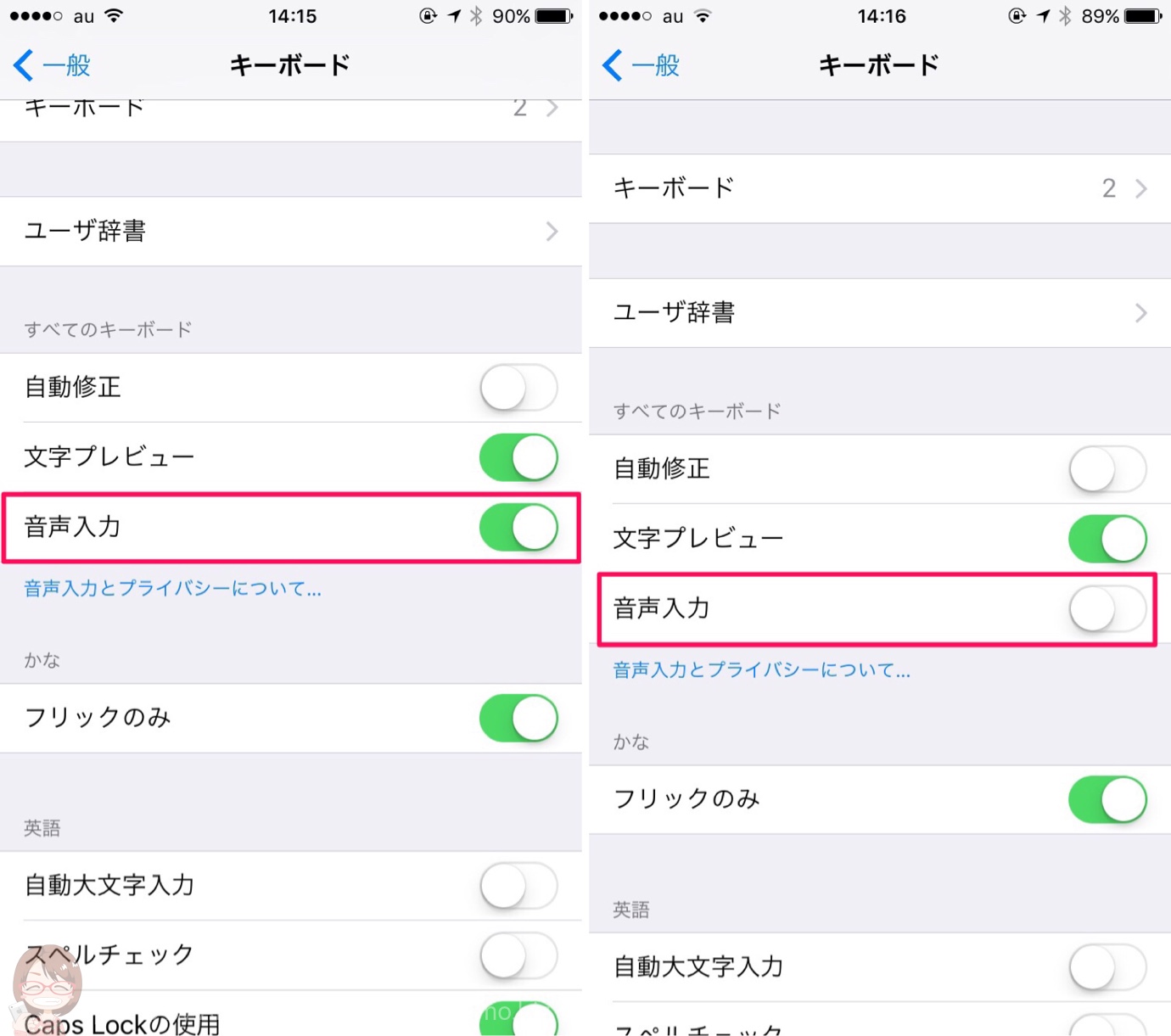
消したいのに消し方がわからない方の参考になれば幸いです。
これで再び扱いやすいキーボードになりました!知らなかった方はお試しあれ!
iPhoneの設定についてもっと知る
![[Å] iOS10 カメラのシャッター音とスクショ音を消す方法を試したら本当に無音になった!](https://img.webmemo.biz/wp-content/uploads/2016/09/thumbnail-13-150x150.jpg)
[Å] iOS10 カメラのシャッター音とスクショ音を消す方法を試したら本当に無音になった!
iPhone 7(iOS10)にしてからというもの、カメラのシャッター音とスクリーンショット音がとにかく大きくて連日嫌気がさしていたところに救世主の記事が…。 実際に私もiP...
![[Å] iPhoneで○分後に音楽を自動停止する方法!寝落ち鳴りっぱなし防止も](https://img.webmemo.biz/wp-content/uploads/2015/07/thumbnail23-150x150.jpg)
[Å] iPhoneで○分後に音楽を自動停止する方法!寝落ち鳴りっぱなし防止も
本日ご紹介する機能はiPhoneにデフォルトで入っている「時計アプリ」を使用するので無料です。 寝る時に音楽を流していつの間にか寝落ち。30分間音楽を流してその間に眠...
![[Å] iPhoneで1番左の「SIRIの検索候補」から顔付き連絡先を消す方法](https://img.webmemo.biz/wp-content/uploads/2015/09/thumbnail21-150x150.jpg)
[Å] iPhoneで1番左の「SIRIの検索候補」から顔付き連絡先を消す方法
iOS9から再びホーム画面1番左まで移動した時に検索機能が使えるようになりました。 検索機能は便利なのですが、一方で連絡先の情報が顔(アイコンや写真)で表示されるのが気になっ...
\ この情報を周りの人にも教える /
[Å] iPhoneのキーボードからマイクのアイコン(音声入力)を非表示・消す方法
この記事が気に入った方はいいね!で
更新情報を受け取る!